So erstellst du einen ATM11-Server (2026)
Richte einen All the Mods 11 Server auf Minecraft 26.1.2 ein: Java 25, wie viel RAM deine Gruppe braucht, die Installation mit einem Klick, Beta-Updates ohne Weltverlust und der Beitritt mit dem passenden Client.
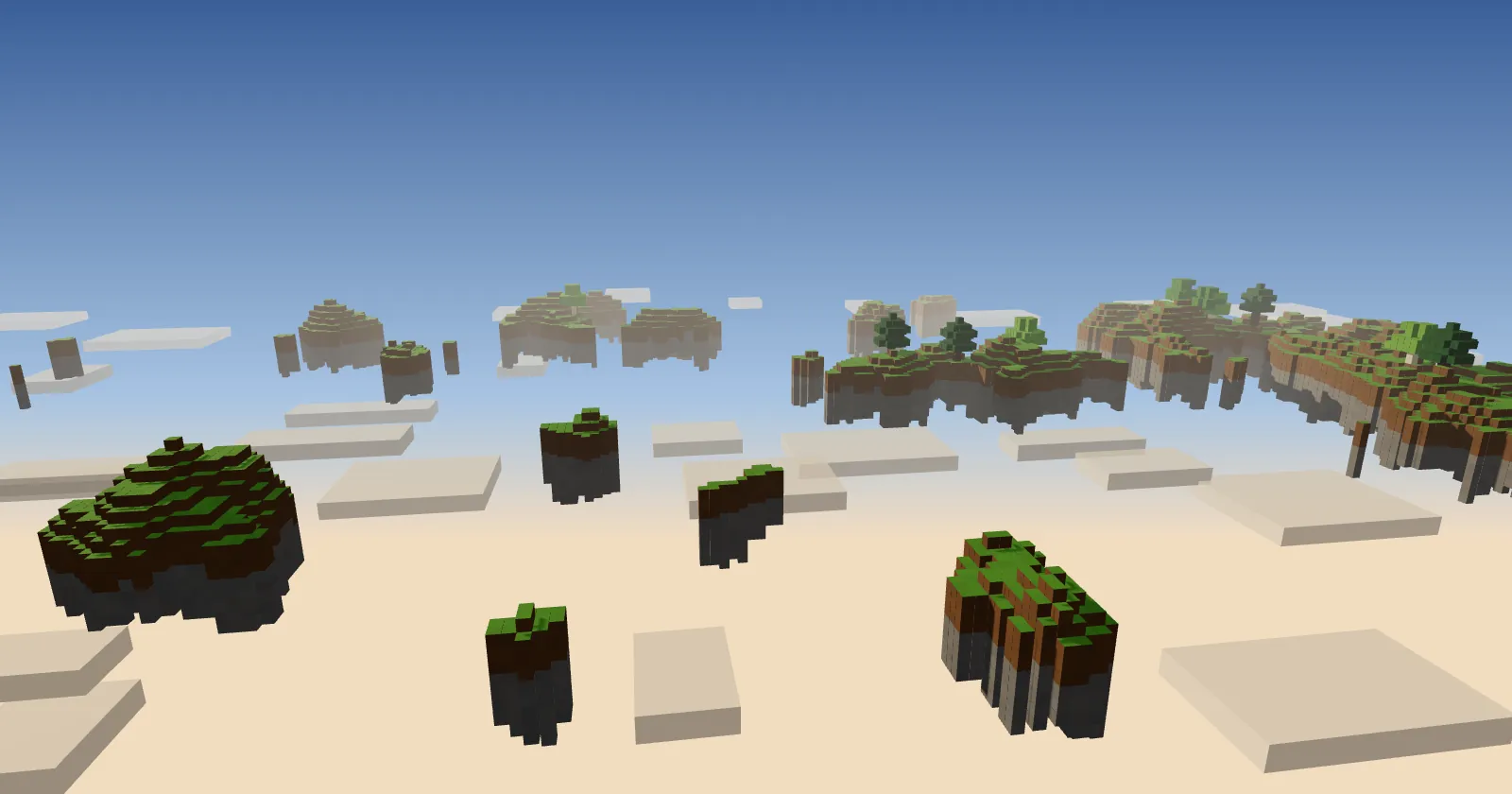
All the Mods 11 (ATM11) ist das neueste Pack der All-the-Mods-Reihe, auf Minecraft 26.1.2. Es ist noch eine Beta: Das Pack wächst mit jeder Version, und Teile wie das Questbuch sind noch nicht fertig. Diese Anleitung richtet einen ATM11-Server bei ServerPrism ein und zeigt, wie deine Welt die häufigen Updates gut übersteht. Eilig? Die ATM11-Server-Hosting-Seite installiert das Pack mit einem Klick.
ATM11 auf einen Blick
| Punkt | Details |
|---|---|
| Neueste Version | 0.14.0-beta (veröffentlicht am 3. November 2026) |
| Minecraft | 26.1.2 |
| Mod-Loader | NeoForge für 26.1.2 (Build 126) |
| Mods | 305 im Pack. Die Server-Dateien lassen die reinen Client-Mods weg. |
| Java | 25 |
| RAM | 8 GB für eine kleine Gruppe, 10 bis 14 GB für mehr Spieler |
| Quelle | CurseForge, mit offiziellen Server-Dateien |
Geprüft am 13. November 2026. ATM11 bringt alle ein bis zwei Wochen eine neue Beta, die neueste Version siehst du in der Versionsliste auf der ATM11-Seite.
Wie viel RAM braucht ein ATM11-Server?
ATM11 hat bisher weniger Mods als ATM10, aber jede Beta bringt mehr, und es läuft auf der neuesten Minecraft-Version, die selbst mehr Speicher braucht als ältere. Jeder Spieler lädt die Chunks um sich herum, und mit FTB Chunks können Spieler ihre Basen dauerhaft laden, damit Maschinen weiterlaufen, wenn niemand in der Nähe ist.
| Spieler | Tarif | Warum |
|---|---|---|
| 1 bis 4 | 8 GB | Das Pack selbst plus ein paar Basen. |
| 5 bis 10 | 10 bis 12 GB | Mehr geladene Chunks und mehr Automatisierung gleichzeitig. |
| 10 oder mehr | 12 bis 14 GB | Große Basen, viele dauerhaft geladene Chunks und Platz für die Mods späterer Betas. |
Java bekommt 80 % des Arbeitsspeichers deines Tarifs (die Einstellung RAM Percentage auf der Registerkarte Startparameter). Erhöhe den Wert nicht über 80: Java braucht Speicher außerhalb des Heaps, und wenn der ganze Prozess keinen Speicher mehr hat, wird der Server gestoppt und alles seit dem letzten Speichern geht verloren. Wechsle lieber in einen größeren Tarif, siehe Tarif upgraden oder downgraden.
Schritt 1: ATM11 installieren
Auf einem neuen Server: Öffne die ATM11-Seite, klicke auf Server holen und wähle einen Tarif. Im Checkout sind im Bereich Software Minecraft und ATM11 schon ausgewählt; lass die Version auf der neuesten. Nach der Zahlung installieren wir die Server-Dateien, die passende NeoForge-Version und Java 25.
Auf einem bestehenden Server:
- Erstelle zuerst ein Backup, denn die Installation eines Modpacks ersetzt die Dateien des Servers. Öffne Server-Einstellungen, dann Backups, dann Benutzer-Backups, und klicke auf Create Backup.
- Klicke in der Seitenleiste unter Service auf Laufzeit ändern.
- Wähle unter Select Game & Version als Runtime Minecraft, suche unter Type / Modpack nach "All the Mods 11" und wähle die Version.
- Klicke auf Switch Runtime, lies die Bestätigung, setze das Häkchen und klicke auf Switch Now.
Eine Welt aus ATM10 oder einem anderen 1.21.1-Pack kann nicht einfach zu ATM11 wechseln: Die Mods sind andere, starte also eine neue Welt. Mehr zum Wechsel: Laufzeit ändern.
Schritt 2: Der erste Start
Klicke in der Konsole auf Server starten. Der erste Start dauert einige Minuten, während NeoForge jede Mod lädt und die Welt erzeugt wird. Der Server ist bereit, wenn die Konsole eine Zeile wie diese zeigt:
Done (88.402s)! For help, type "help"
eula.txtist gesetzt, du musst die EULA also nicht von Hand akzeptieren.- Minecraft 26.1 und neuer brauchen Java 25. Zeigt die Konsole eine
[ServerPrism]-Zeile, dass der Server Java 25 braucht, öffne Startparameter, wähle unter Docker Image Java 25 und starte neu. - Der Server startet mit den Einstellungen der Registerkarte Startparameter, nicht mit
startserver.sh,run.shoderuser_jvm_args.txtaus dem Pack. Änderungen an diesen Dateien bewirken nichts.
Schritt 3: Einstellungen, die du prüfen solltest
Öffne Dateien, dann Dateimanager, und bearbeite server.properties, während der Server gestoppt ist:
allow-flight: Bei unseren Installationen setzen die ATM-Server-Dateien schonallow-flight=true, damit Spieler mit Flug-Items nicht gekickt werden. Lass es so.simulation-distance: wie weit um die Spieler herum Maschinen und Mobs weiterarbeiten. 6 bis 8 spart auf einem vollen Server viel CPU.motd,difficulty,max-players: ganz wie du willst. Lassserver-portin Ruhe, den setzen wir bei jedem Start.
Whitelist und Operatoren verwaltest du unter Player Lists im Bereich Minecraft (Add to whitelist, Make operator). Mehr unter Server-Grundlagen: server.properties, Whitelist und OPs.
Schritt 4: Die Welt vorgenerieren
Neue Chunks sind das Aufwendigste, was ein Modded-Server tut. Chunky generiert sie vor und läuft nur auf dem Server, die Spieler brauchen es also nicht:
- Öffne Mods im Bereich Minecraft der Seitenleiste, suche nach "Chunky" und installiere die NeoForge-Version für 26.1.2.
- Starte den Server neu und gib in der Konsole ein:
chunky radius 3000
chunky start
Lass es laufen, wenn niemand spielt. chunky pause und chunky continue halten es an und setzen es fort.
So treten deine Freunde bei
- Installiere ATM11 in der CurseForge-App oder im Prism Launcher über dessen CurseForge-Tab.
- Wähle genau die Version des Servers. Bei einer Beta, die sich alle ein bis zwei Wochen ändert, ist das der häufigste Grund, warum Freunde nicht beitreten können.
- Stürzt das Spiel beim Laden ab oder friert ein, erhöhe den Speicher in den Java-Einstellungen deines Launchers.
- Wähle in Minecraft Mehrspieler, dann Server hinzufügen, und füge die Adresse von der Registerkarte Overview unter Connection ein. Siehe Mit deinem Server verbinden.
Häufige Probleme beim ersten Start
| Was du siehst | Was zu tun ist |
|---|---|
Der Server stoppt beim Start mit einer [ServerPrism]-Zeile zu Java |
Wähle Java 25 unter Docker Image auf der Registerkarte Startparameter. |
Der Server stoppt mit Exit code: 137 und Spieler verlieren ihren letzten Fortschritt |
Der Speicher war voll. Wechsle in einen größeren Tarif und lass RAM Percentage bei 80 oder darunter. |
| Freunde sehen eine Liste nicht passender Mods | Ihr Client hat eine andere ATM11-Version. Alle brauchen die Version des Servers. |
| Spieler bleiben in manchen Mod-Flüssigkeiten stecken | Ein bekanntes Problem der ATM11-Beta: Flüssigkeiten vieler Mods können die Bewegung einfrieren. Das ATM-Team bittet, es beim Autor der Mod zu melden. |
| Die Quests wirken unfertig | Das Questbuch wird während der Beta noch geschrieben. |
| Der Server friert beim Start ein oder stürzt ab | Lies die letzten Zeilen der Konsole. Siehe Modpack startet nicht oder friert beim Booten ein. |
Damit alles rund läuft
- ATM11 bringt ModernFix und FerriteCore für den Speicher mit und spark, um Lag zu finden. Laggt der Server, gib in der Konsole
spark profiler startein, warte ein paar Minuten, dannspark profiler stopund öffne den Link. - Generiere vor, bevor du eine große Gruppe einlädst.
- Bitte die Spieler, Chunks zu entladen, die sie nicht brauchen.
- Weitere Tipps: Lag auf deinem Minecraft-Server reduzieren.
Backups und Updates eines Beta-Packs
Der Rat des ATM-Teams in seinen Changelogs: Mach vor jedem Update ein Backup. Bei einer Beta gilt das doppelt.
- Vor jedem Update: Server-Einstellungen, dann Backups, dann Benutzer-Backups, dann Create Backup. Sperre das Backup, damit es nicht rotiert wird. Siehe Deinen Server sichern.
- Lies den Changelog der neuen Version auf der CurseForge-Seite des Packs. Betas entfernen oder ersetzen manchmal Mods, und Blöcke einer entfernten Mod verschwinden aus deiner Welt.
- Lass unter Laufzeit ändern ATM11 als Type / Modpack und wähle die neuere Version. Der Bestätigungsbildschirm zeigt Your world is kept: Der Ordner
worldbleibt, Mods, Configs und Skripte werden ersetzt. - Bitte alle, ihren Client auf dieselbe Version zu bringen.
Spiele eine Welt nie auf eine ältere ATM11-Version zurück. Geht bei einem Update etwas kaputt, stelle das Backup aus Schritt 1 wieder her.
Eine bestehende ATM11-Welt mitbringen
Nutze für große Welten SFTP (unter Dateien). Dort stehen Host, Port und Username, und SFTP hat ein eigenes Passwort: Klicke auf Generate new password. Stoppe den Server, lade deinen Weltordner hoch und achte darauf, dass level-name in server.properties zum Ordnernamen passt. Die Welt muss von derselben oder einer älteren ATM11-Version stammen. Schritt für Schritt: Eine Minecraft-Welt hochladen.
Weitere Modpack-Anleitungen
- So erstellst du einen ATM10-Server
- So erstellst du einen GT-New-Horizons-Server
- Alle Modpacks, die wir mit einem Klick installieren
- ATM11-Server-Hosting
Du kommst nicht weiter? Öffne ein Support-Ticket mit deinem Servernamen und den letzten Zeilen der Konsole, und wir helfen dir.