So aktualisieren oder downgraden Sie Ihren ServerPrism Plan
Das Aktualisieren oder Downgraden Ihres ServerPrism Plans ist schnell erledigt und kann direkt über Ihr Server-Panel vorgenommen werden. Befolgen Sie die folgenden Schritte.
So aktualisieren oder downgraden Sie Ihren ServerPrism Plan
Das Aktualisieren oder Downgraden Ihres ServerPrism Plans ist schnell erledigt und kann direkt über Ihr Server-Panel vorgenommen werden. Befolgen Sie die folgenden Schritte.
Schritt 1: Öffnen Sie Ihren Server
Melden Sie sich in Ihrem ServerPrism Panel an und wählen Sie den Server aus, den Sie aktualisieren oder downgraden möchten.
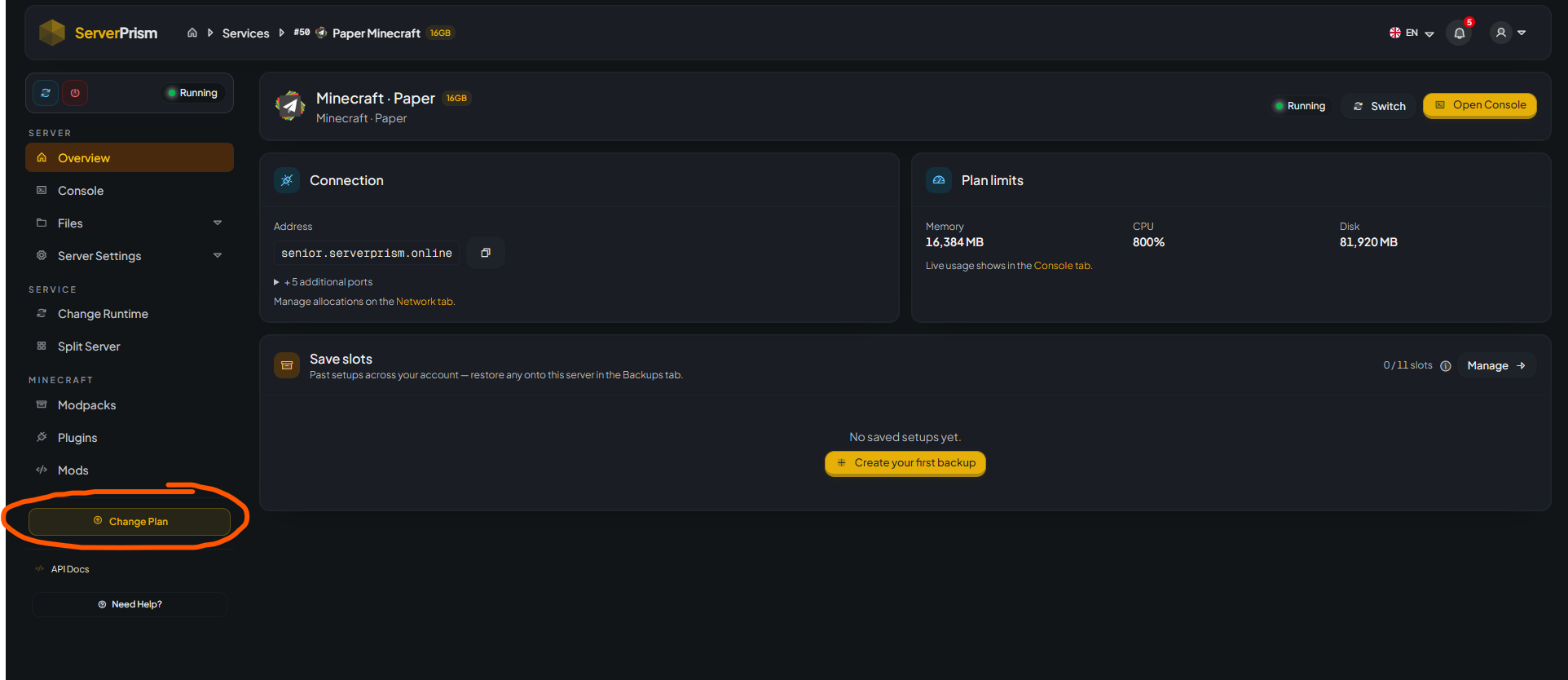
Sie gelangen zur Server-Übersichtsseite, auf der Sie die Ressourcen Ihres aktuellen Plans sehen können, einschließlich:
- Arbeitsspeicher (RAM)
- CPU-Zuweisung
- Festplattenspeicher
Schritt 2: Klicken Sie auf „Change Plan“
Klicken Sie im linken Navigationsmenü auf die gelbe Schaltfläche „Change Plan“ unten auf der Seite.
Schritt 3: Wählen Sie Ihren neuen Plan
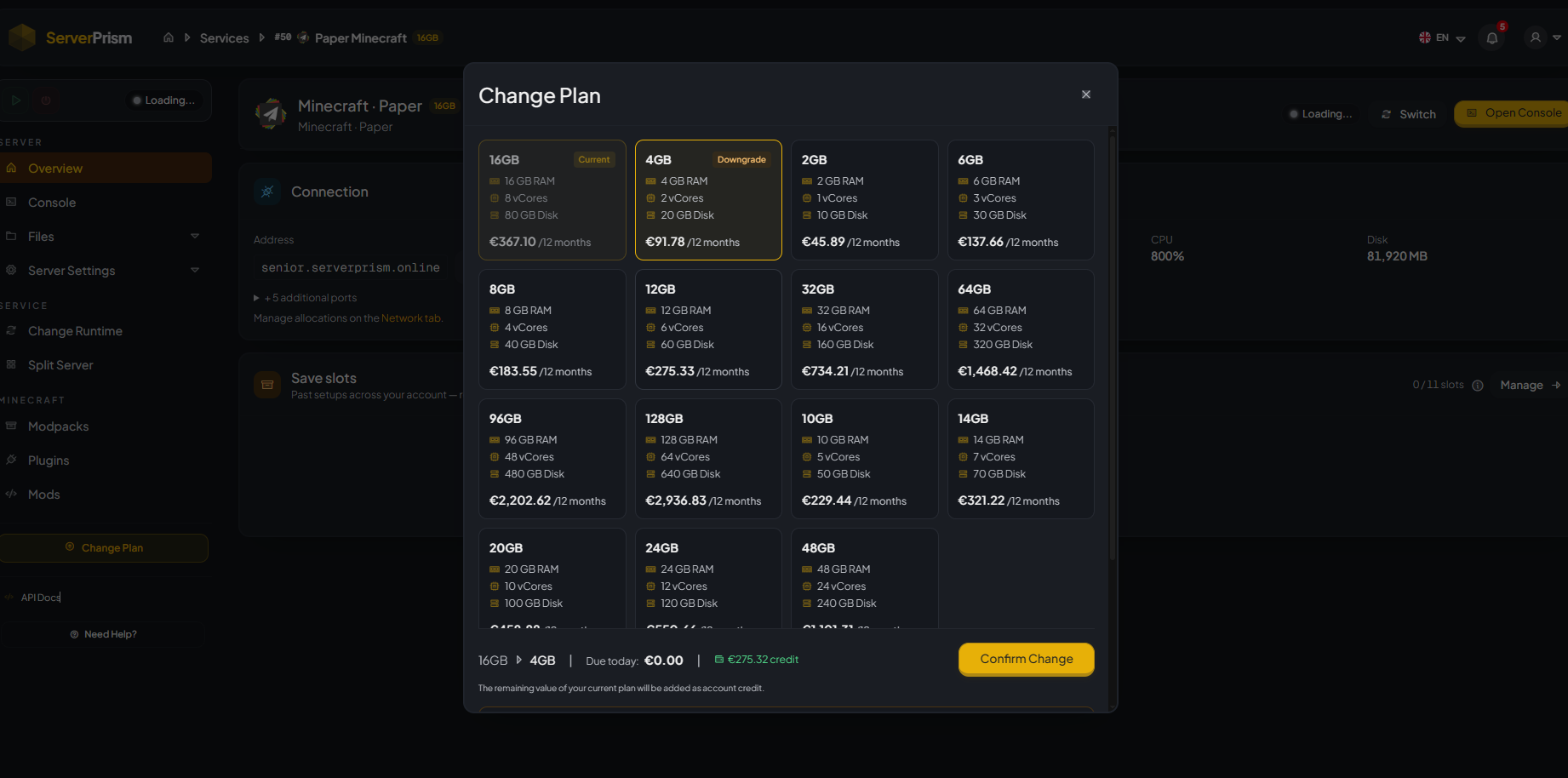
Ein „Change Plan“-Fenster wird angezeigt, das alle verfügbaren Pläne auflistet.
Jeder Plan zeigt an:
- RAM-Zuweisung
- CPU-Kerne
- Speicherkapazität
- Preisinformationen
Sie können wählen:
- Einen größeren Plan, um Ressourcen zu aktualisieren
- Einen kleineren Plan, um Ressourcen zu downgraden
Ihr aktuell aktiver Plan wird als „Current“ gekennzeichnet.
Schritt 4: Überprüfen Sie die Änderungen
Überprüfen Sie vor der Bestätigung:
- Neue RAM-Zuweisung
- Anzahl der CPU-Kerne
- Speicherplatz
- Alle Gutschriften oder Gebühren, die angewendet werden
Wenn Sie ein Downgrade durchführen, kann ein ungenutzter Wert Ihres aktuellen Plans gemäß Ihrem Abrechnungszyklus Ihrem Konto gutgeschrieben werden.
Schritt 5: Bestätigen Sie die Änderung
Sobald Sie den gewünschten Plan ausgewählt haben, klicken Sie auf die Schaltfläche „Confirm Change“.
Das System verarbeitet die Upgrade- oder Downgrade-Anfrage automatisch.
Schritt 6: Warten Sie auf das Update
Die Planänderung ist in der Regel innerhalb weniger Augenblicke abgeschlossen.
Nach Abschluss:
- Ihre neuen Ressourcenlimits werden auf der Übersichtsseite angezeigt.
- Der Server kann je nach vorgenommener Änderung automatisch neu starten.
- Überprüfen Sie, ob Ihr Server nach dem Update erfolgreich startet.
Wichtige Hinweise
- Erstellen Sie immer ein Backup, bevor Sie größere Änderungen an Ihrem Server vornehmen.
- Stellen Sie sicher, dass Ihr ausgewählter Plan über ausreichende Ressourcen für die Spieleranzahl, Plugins und Mods Ihres Servers verfügt.
- Ein Downgrade auf einen Plan mit unzureichenden Ressourcen kann zu Leistungsproblemen führen.
- Wenn Sie nach einer Planänderung Probleme haben, öffnen Sie ein Support-Ticket und unser Team hilft Ihnen gerne weiter.
Benötigen Sie Hilfe?
Wenn Sie unsicher sind, welcher Plan am besten für Ihren Server geeignet ist, kontaktieren Sie das ServerPrism Support-Team mit:
- Spieltyp
- Erwartete Spieleranzahl
- Plugin-/Mod-Liste
- Aktuelle Leistungsprobleme
Wir helfen Ihnen gerne bei der Auswahl des am besten geeigneten Plans für Ihre Bedürfnisse.