So erstellst du einen GT-New-Horizons-Server
Richte einen GT New Horizons Server ein: die Server-Packs für Java 8 und Java 17+, wie viel RAM deine Gruppe braucht, die Installation mit einem Klick, die eingebauten Backups und Updates Version für Version.
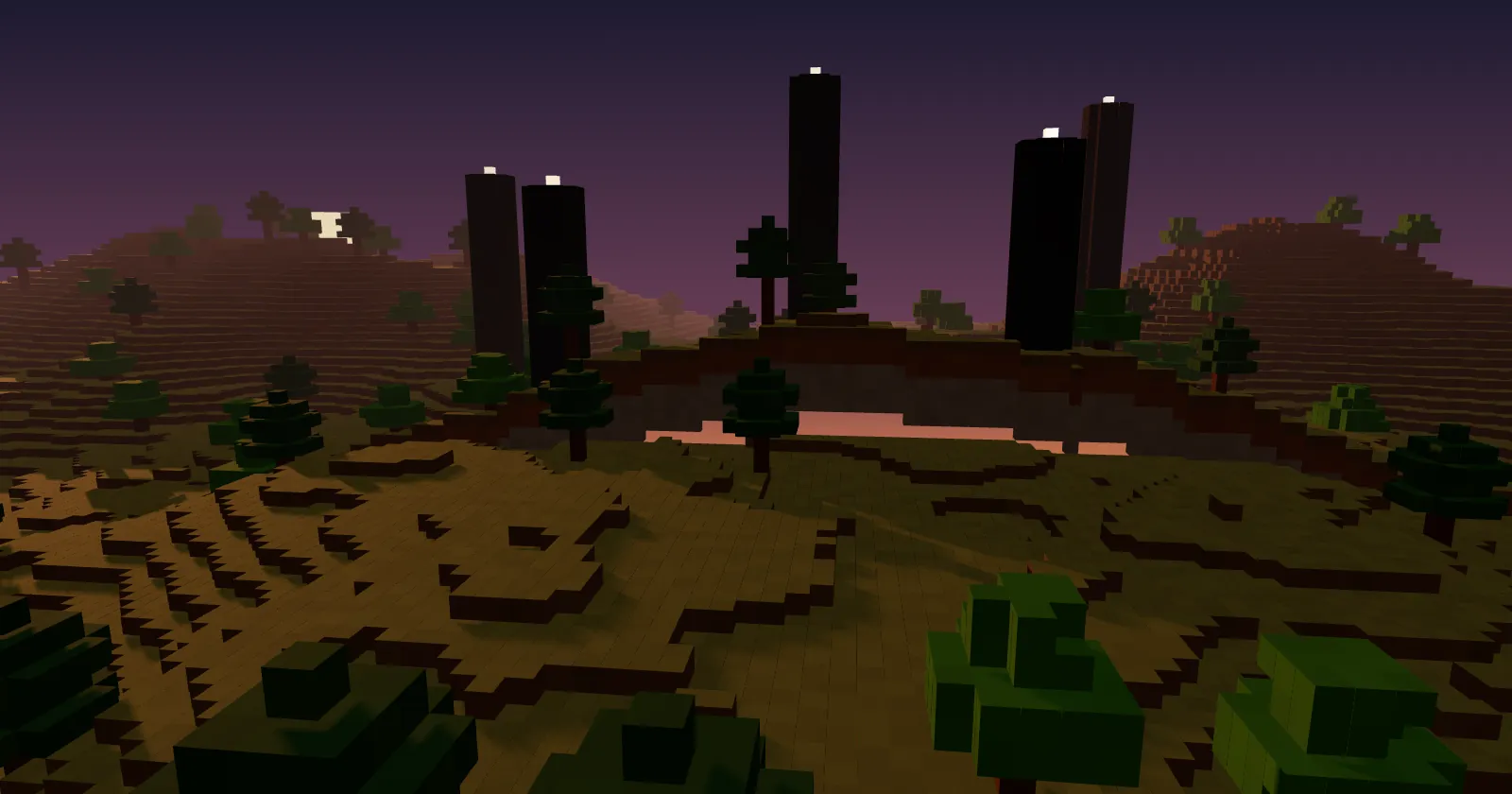
GT New Horizons (GTNH) ist ein langes Expert-Pack rund um GregTech auf Minecraft 1.7.10, mit Tausenden Quests von der Steinzeit bis in den Weltraum. Eine Gruppe spielt meist monatelang in einer Welt, ein stabiler Server ist hier also wichtiger als bei den meisten Packs. Diese Anleitung richtet einen GTNH-Server bei ServerPrism ein. Eilig? Die GT-New-Horizons-Server-Hosting-Seite installiert das Pack mit einem Klick.
GTNH auf einen Blick
| Punkt | Details |
|---|---|
| Neueste Version | 2.9.0 (veröffentlicht am 31. Oktober 2026) |
| Minecraft | 1.7.10 |
| Mod-Loader | Forge |
| Mods | Etwa 220 auf einem Server |
| Java | Java 8, oder Java 17 bis 26 mit dem Java-17+-Server-Pack von GTNH |
| RAM | 8 GB für eine kleine Gruppe, mehr für größere Gruppen oder das späte Spiel |
| Quelle | Die Downloads von GTNH und CurseForge |
Geprüft am 13. November 2026. Die Versionsliste auf der GTNH-Seite zeigt immer die neueste Version.
Java 8 oder Java 17+?
GTNH veröffentlicht für jede Version zwei Server-Packs: eines für Java 8 und eines für modernes Java (Java 17 bis 26 bei 2.9.0). Das GTNH-Team empfiehlt modernes Java: Es läuft besser, und Java 8 ist in ihrer Installationsanleitung "nicht empfohlen". Java 25 funktioniert mit GTNH 2.8 und neuer.
Unser Installer nutzt das Java-17+-Server-Pack mit Java 25, wenn es für deine Version eines gibt, sonst das Java-8-Pack mit Java 8. Welches dein Server nutzt, siehst du auf der Registerkarte Startparameter unter Docker Image. Ändere die Java-Version nicht von Hand: Die beiden Packs starten auf unterschiedliche Weise, ein Java-8-Pack startet also nicht mit Java 25 und umgekehrt. Läuft dein Server mit dem Java-8-Pack und du möchtest das Java-17+-Pack, öffne ein Ticket und wir stellen es für dich um.
Wie viel RAM braucht ein GTNH-Server?
Die Server-Anleitung im GTNH-Wiki beginnt bei 6 GB, plus etwa 0,5 GB für jeden weiteren Spieler im frühen Spiel und etwa 1 GB pro Spieler ab der UV-Stufe, wenn die Basen groß werden. Die meisten GTNH-Server bei uns laufen mit 8 GB.
| Spieler | Tarif | Warum |
|---|---|---|
| 1 bis 3 | 8 GB | Platz für das Pack und die ersten Basen. |
| 4 bis 8 | 10 bis 12 GB | Mehr Spieler, mehr geladene Chunks und Maschinen. |
| 8 oder mehr, oder spätes Spiel | 12 bis 16 GB | Große Fabriken in vielen Dimensionen. |
Mit dem Java-17+-Pack bekommt Java 75 % des Tarifs und reserviert alles gleich beim Start, die Speicheranzeige des Servers steht also von der ersten Minute an hoch. Das ist normal. GTNH braucht auch Speicherplatz: Das Wiki nennt 20 GB oder mehr, und die eingebauten Backups unten brauchen ihren Teil. Mehr Speicher später: Tarif upgraden oder downgraden.
Schritt 1: GTNH installieren
Auf einem neuen Server: Öffne die GTNH-Seite, klicke auf Server holen und wähle einen Tarif. Im Checkout sind im Bereich Software Minecraft und GT New Horizons schon ausgewählt. Nach der Zahlung installieren wir das Server-Pack und das passende Java für dich.
Auf einem bestehenden Server:
- Erstelle zuerst ein Backup, denn die Installation eines Modpacks ersetzt die Dateien des Servers. Öffne Server-Einstellungen, dann Backups, dann Benutzer-Backups, und klicke auf Create Backup.
- Klicke in der Seitenleiste unter Service auf Laufzeit ändern.
- Wähle unter Select Game & Version als Runtime Minecraft, suche unter Type / Modpack nach "GT New Horizons" und wähle die Version.
- Klicke auf Switch Runtime, lies die Bestätigung, setze das Häkchen und klicke auf Switch Now.
Die Installation lädt mehr als 500 MB herunter, gib ihr also ein paar Minuten. Mehr zum Wechsel: Laufzeit ändern.
Schritt 2: Der erste Start
Klicke in der Konsole auf Server starten. Der erste Start von GTNH dauert einige Minuten. Der Server ist bereit, wenn die Konsole eine Zeile wie diese zeigt:
Done (182.507s)! For help, type "help"
eula.txt ist gesetzt, du musst die EULA also nicht von Hand akzeptieren. Die Einstellungen des Packs stehen bei unseren Installationen schon in server.properties: level-type=rwg (der Weltgenerator von GTNH), level-name=World und allow-flight=true. Lass level-type so: Das GTNH-Wiki verlangt RWG.
Hält Forge beim Start an und fragt, ob fehlende Blöcke oder Items bestätigt werden sollen, stammt die Welt aus einer anderen GTNH-Version. Gib fml confirm in der Konsole nur ein, wenn du ein Backup hast: Die Welt kann danach nicht mehr auf die ältere Version zurück.
Schritt 3: Die eingebauten Backups
GTNH bringt ServerUtilities mit, das die Welt selbst sichert: bei unseren Installationen alle 30 Minuten, die letzten 12 werden behalten, im Ordner backups deines Servers. Das ist praktisch für ein schnelles Zurücksetzen, liegt aber auf demselben Speicher wie deine Welt. Wird dein Speicherplatz knapp, senke backups_to_keep oder erhöhe backup_timer in serverutilities/serverutilities.cfg (im Dateimanager) und starte neu. Das GTNH-Wiki warnt, dass ein voller Speicher den Spielstand beschädigen kann, behalte ihn also im Blick.
Unsere eigenen Backups unter Server-Einstellungen, dann Backups, sind davon getrennt und werden außerhalb des Servers gespeichert. Nutze beide.
So treten deine Freunde bei
- Installiere dieselbe GTNH-Version wie der Server. Das GTNH-Team empfiehlt den Prism Launcher mit dem Java-17+-Client-Zip von ihrer Download-Seite; die CurseForge-App und Technic funktionieren auch.
- Gib dem Client genug Speicher: Das Wiki empfiehlt mindestens 4 GB, um einem Server beizutreten.
- Wähle in Minecraft Mehrspieler, dann Server hinzufügen, und füge die Adresse von der Registerkarte Overview unter Connection ein. Siehe Mit deinem Server verbinden.
Häufige Probleme beim ersten Start
| Was du siehst | Was zu tun ist |
|---|---|
| Der Server stoppt direkt nach dem Start mit dem falschen Java | Pack und Java passen nicht zusammen. Öffne ein Ticket, und wir stellen das richtige Pack und Java wieder her. |
| Forge fragt nach fehlenden Blöcken oder Items | Die Welt stammt aus einer anderen GTNH-Version. Mach ein Backup, dann fml confirm, oder installiere die Version, aus der die Welt stammt. |
| Der Speicherplatz wird voll | Die Backups von ServerUtilities. Senke backups_to_keep (Schritt 3). |
| Freunde können nicht beitreten, der Server listet nicht passende Mods | Unterschiedliche GTNH-Versionen. Alle brauchen die Version des Servers. |
Der Server stoppt mit Exit code: 137 |
Der Speicher war voll. Wechsle in einen größeren Tarif. |
Damit alles rund läuft
- Große GregTech-Linien und viele dauerhaft geladene Basen sind die häufigste Ursache für Lag. Lass nur die Chunks geladen, die du brauchst.
- Nimm lieber das Java-17+-Pack: Das GTNH-Team empfiehlt es für die Leistung.
- Weitere Tipps: Lag auf deinem Minecraft-Server reduzieren.
GTNH updaten
Das GTNH-Wiki hat klare Regeln für das Update einer Welt:
- Erst ein Backup: Server-Einstellungen, dann Backups, dann Benutzer-Backups, dann Create Backup, und sperre es.
- Update immer nur um eine Hauptversion: Von 2.7 geht es auf 2.8, Server starten und die Welt laden lassen, dann auf 2.9. Überspringe keine Version.
- Lass unter Laufzeit ändern GT New Horizons als Type / Modpack und wähle die nächste Version. Der Bestätigungsbildschirm zeigt Your world is kept.
- Deine eigenen Config-Änderungen werden durch die Configs der neuen Version ersetzt. Schreib sie dir vorher auf und trage sie danach von Hand wieder ein; kopiere keine alten Config-Dateien über die neuen.
- Bitte alle, dieselbe Version zu installieren.
Eine Welt kann nicht auf eine ältere GTNH-Version zurück, wenn sie einmal mit einer neueren geladen wurde. Geht etwas schief, stelle dein Backup wieder her.
Eine bestehende GTNH-Welt mitbringen
Nutze SFTP (unter Dateien): Dort stehen Host, Port und Username, und SFTP hat ein eigenes Passwort, klicke auf Generate new password. Stoppe den Server und lade deine Welt als Ordner World hoch (oder setze level-name auf ihren Ordnernamen). Sie muss von derselben oder einer älteren GTNH-Version stammen, siehe die Update-Regeln oben. Schritt für Schritt: Eine Minecraft-Welt hochladen.
Weitere Modpack-Anleitungen
- So erstellst du einen ATM10-Server
- So erstellst du einen Create-Above-and-Beyond-Server
- Alle Modpacks, die wir mit einem Klick installieren
- GT-New-Horizons-Server-Hosting
Du kommst nicht weiter? Öffne ein Support-Ticket mit deinem Servernamen und den letzten Zeilen der Konsole, und wir helfen dir.