So erstellst du einen Cobblemon-Server (2026)
Richte Schritt für Schritt einen Cobblemon-Server ein: Fabric oder NeoForge, wie viel RAM deine Gruppe braucht, die Installation mit einem Klick, fliegende Reittiere, Spawn-Einstellungen, der Beitritt mit dem passenden Client und sichere Updates.
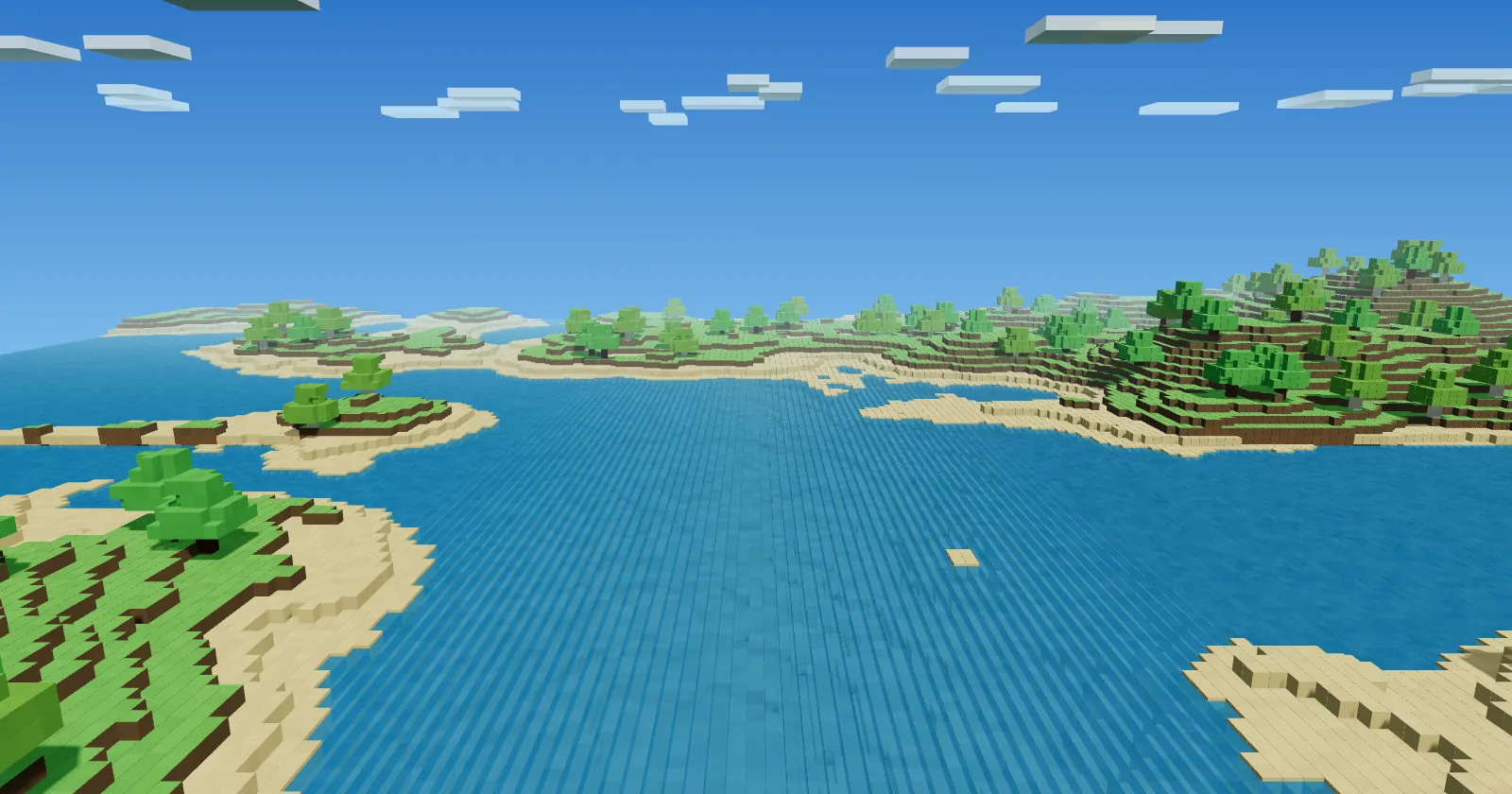
Cobblemon bringt Pokémon in Minecraft: fangen, mit der Kampf-Engine von Pokémon Showdown! kämpfen, reiten und mit Freunden tauschen. Diese Anleitung richtet einen Cobblemon-Server bei ServerPrism mit dem offiziellen Cobblemon-Modpack ein, von der Wahl zwischen Fabric und NeoForge bis zu sicheren Updates. Eilig? Die Cobblemon-Server-Hosting-Seite installiert es mit einem Klick.
Cobblemon auf einen Blick
| Punkt | Fabric-Pack | NeoForge-Pack |
|---|---|---|
| Neueste Version | 1.8.4 (27. Oktober 2026) | 1.8.3 (27. Oktober 2026) |
| Minecraft | 1.21.1 | 1.21.1 |
| Mod-Loader | Fabric Loader 0.20.1 | NeoForge 21.1.264 |
| Mods | 75, die meisten davon Extras für den Client | 75 |
| Quelle | Modrinth | CurseForge |
| Java | 21 | 21 |
| RAM | 4 GB für eine kleine Gruppe | 4 GB für eine kleine Gruppe |
Geprüft am 13. November 2026. Beide sind das offizielle Modpack des Cobblemon-Teams, das Fabric empfiehlt, weil es besser läuft. Nimm NeoForge nur, wenn du später NeoForge-Mods hinzufügen willst.
Wie viel RAM braucht ein Cobblemon-Server?
Das offizielle Pack ist leicht. Das Cobblemon-Team empfiehlt für das Pack selbst mindestens 2,5 GB, für die beste Leistung 3 GB oder mehr. Ein Server braucht etwas mehr, denn jeder Spieler, der unterwegs ist, füllt seine Umgebung mit wilden Pokémon, und Weiden voller Pokémon laufen weiter.
| Spieler | Tarif | Warum |
|---|---|---|
| 1 bis 4 | 4 GB | Unsere Empfehlung für das offizielle Pack. |
| 5 bis 10 | 6 GB | Mehr Spieler unterwegs heißt mehr geladene Pokémon gleichzeitig. |
| 10 oder mehr, oder zusätzliche Mods | 8 GB | Platz für große Basen, viele Weiden und Add-on-Mods. |
Java bekommt 80 % des Arbeitsspeichers deines Tarifs (die Einstellung RAM Percentage auf der Registerkarte Startparameter). Du kannst später ohne Neuinstallation in einen größeren Tarif wechseln, siehe Tarif upgraden oder downgraden.
Größere Cobblemon-Packs wie COBBLEVERSE oder Cobblemon Academy bringen Hunderte weitere Mods mit und brauchen mehr. Sieh dir die Empfehlung auf ihrer eigenen Pack-Seite an.
Schritt 1: Cobblemon installieren
Auf einem neuen Server: Öffne die Seite Cobblemon (Fabric) oder Cobblemon (NeoForge), klicke auf Server holen und wähle einen Tarif. Im Checkout sind im Bereich Software Minecraft und das Pack schon ausgewählt. Nach der Zahlung installieren wir das Pack und den passenden Mod-Loader für dich.
Auf einem bestehenden Server:
- Erstelle zuerst ein Backup, denn die Installation eines Modpacks ersetzt die Dateien des Servers. Öffne Server-Einstellungen, dann Backups, dann Benutzer-Backups, und klicke auf Create Backup.
- Klicke in der Seitenleiste unter Service auf Laufzeit ändern.
- Wähle unter Select Game & Version als Runtime Minecraft, suche unter Type / Modpack nach "Cobblemon", wähle Cobblemon [Fabric] oder Cobblemon [NeoForge] und die Version.
- Klicke auf Switch Runtime, lies die Bestätigung, setze das Häkchen und klicke auf Switch Now.
Es gibt Dutzende Community-Packs mit Cobblemon im Namen. Diese Anleitung behandelt das offizielle Pack des Cobblemon-Teams. Siehe auch Spiel, Servertyp oder Version mit Laufzeit ändern wechseln.
Schritt 2: Der erste Start
Klicke in der Konsole auf Server starten. Der erste Start dauert ein bis zwei Minuten, während die Welt erzeugt wird. Der Server ist bereit, wenn die Konsole eine Zeile wie diese zeigt:
Done (41.873s)! For help, type "help"
eula.txt ist schon gesetzt, und wir stellen den Server auf Java 21. Zeigt die Konsole einmal eine [ServerPrism]-Zeile, dass der Server eine andere Java-Version braucht, öffne Startparameter, wähle unter Docker Image Java 21 und starte neu.
Beim ersten Start schreibt Cobblemon seine Einstellungen nach config/cobblemon/main.json. Du kannst die Datei im Dateimanager bearbeiten. Manche Einstellungen greifen nach cobblemonconfig reload in der Konsole, andere erst nach einem Neustart, starte im Zweifel also neu.
Schritt 3: Einstellungen, die du prüfen solltest
Öffne Dateien, dann Dateimanager, und bearbeite server.properties, während der Server gestoppt ist:
allow-flight=true: Du kannst auf fliegenden Pokémon reiten. Mit dem Standardwertfalsekickt Minecraft Spieler, die zu lange in der Luft sind, mit "Flying is not enabled on this server". Setze den Wert vor deinem ersten Flug auftrue.view-distanceundsimulation-distance: Standard ist 10. Auf einem vollen Server hält einesimulation-distancevon 6 bis 8 den Server flüssig, denn wilde Pokémon bewegen sich und spawnen nur innerhalb dieses Bereichs.spawn-protection: Setze den Wert auf0, wenn Spieler am Spawn bauen dürfen sollen.
Wer beitreten darf, legst du unter Player Lists im Bereich Minecraft der Seitenleiste fest (Add to whitelist, Make operator). Mehr unter Server-Grundlagen: server.properties, Whitelist und OPs.
Schritt 4: Die Welt vorgenerieren (optional)
Neue Chunks kosten die meiste Arbeit, besonders wenn Strukturen platziert werden. Chunky generiert sie vor und läuft nur auf dem Server, die Spieler brauchen es also nicht:
- Öffne Mods im Bereich Minecraft der Seitenleiste, suche nach "Chunky" und installiere die Version für deinen Loader (Fabric oder NeoForge) und Minecraft 1.21.1.
- Starte den Server neu und gib in der Konsole ein:
chunky radius 2000
chunky start
Lass es laufen, wenn niemand online ist. chunky pause und chunky continue halten es an und setzen es fort.
So treten deine Freunde bei
- Installiere dasselbe Pack in derselben Version wie der Server: das Fabric-Pack in der Modrinth App (die Empfehlung des Cobblemon-Teams) oder im Prism Launcher, das NeoForge-Pack in der CurseForge-App.
- Wähle in Minecraft Mehrspieler, dann Server hinzufügen, und füge deine Adresse von der Registerkarte Overview unter Connection ein. Siehe Mit deinem Server verbinden und ihn mit Freunden teilen.
Spieler ohne Cobblemon können nicht beitreten. Laut der Pack-Seite kann das offizielle Fabric-Pack auch Servern beitreten, auf denen nur Cobblemon und Fabric API laufen, die Cobblemon-Version muss aber trotzdem passen.
Häufige Probleme beim ersten Start
| Was du siehst | Was zu tun ist |
|---|---|
| Spieler werden gekickt, während sie auf einem fliegenden Pokémon reiten | Setze allow-flight=true in server.properties und starte neu. |
| Auf 1.8.3 spawnen weniger wilde Pokémon als erwartet | Cobblemon 1.8.4 hat viele Spawns repariert, die nicht funktionierten. Das Fabric-Pack hat es schon, das NeoForge-Pack war bei unserer Prüfung noch auf 1.8.3. |
| Freunde können nicht beitreten, der Server listet nicht passende Mods | Ihr Client hat eine andere Version. Alle brauchen die Version des Servers. |
Der Server stoppt beim Start mit einer [ServerPrism]-Zeile zu Java |
Wähle Java 21 unter Docker Image auf der Registerkarte Startparameter. |
| Eine Config-Änderung bewirkt nichts | Starte den Server neu, nachdem du config/cobblemon/main.json bearbeitet hast. |
| Der Server stoppt beim Start, nachdem du Mods hinzugefügt hast | Eine Mod für einen anderen Loader oder eine andere Minecraft-Version. Siehe Modpack startet nicht oder friert beim Booten ein. |
Damit alles rund läuft
- Senke
simulation-distance, bevor du mehr RAM kaufst. Die meiste Arbeit auf einem Cobblemon-Server machen Pokémon in der Nähe der Spieler. - Generiere vor, bevor du eine große Gruppe einlädst.
- Laggt es, installiere spark über Mods und gib
spark profiler startein, nach ein paar Minutenspark profiler stop. Der Link zeigt, was die Tick-Zeit verbraucht. - Weitere Tipps: Lag auf deinem Minecraft-Server reduzieren.
Backups und Cobblemon-Updates
- Erstelle vor jedem Update ein Backup: Server-Einstellungen, dann Backups, dann Benutzer-Backups, dann Create Backup. Siehe Deinen Server sichern.
- Lass unter Laufzeit ändern dasselbe Pack als Type / Modpack und wähle die neuere Version. Der Bestätigungsbildschirm zeigt Your world is kept: Der Ordner
worldbleibt, Mods und Configs werden ersetzt. - Hast du
config/cobblemon/main.jsongeändert, kopiere die Datei vorher weg und übertrage deine Änderungen danach wieder. - Bitte alle, ihr Pack auf dieselbe Version zu bringen.
Eine Welt kann auf eine neuere Minecraft-Version wechseln, aber nie zurück. Die 1.20.1-Versionen des Packs (Cobblemon 1.5) sind älter als die für 1.21.1, wechsle mit einer 1.21.1-Welt also nicht zu ihnen. Geht ein Update schief, stelle dein Backup wieder her.
Eine bestehende Welt mitbringen
Nutze für große Welten SFTP (unter Dateien). Dort stehen Host, Port und Username, und SFTP hat ein eigenes Passwort: Klicke auf Generate new password. Stoppe den Server, lade den Weltordner hoch und achte darauf, dass level-name in server.properties zu seinem Namen passt. Schritt für Schritt: Eine Minecraft-Welt hochladen.
Weitere Modpack-Anleitungen
- So erstellst du einen ATM10-Server
- So erstellst du einen Prominence-II-Server
- So erstellst du einen RLCraft-Server
- Alle Modpacks, die wir mit einem Klick installieren
- Cobblemon-Server-Hosting
Du kommst nicht weiter? Öffne ein Support-Ticket mit deinem Servernamen und den letzten Zeilen der Konsole, und wir helfen dir.