Comment mettre à niveau ou rétrograder votre forfait ServerPrism
La mise à niveau ou la rétrogradation de votre forfait ServerPrism est rapide et peut être effectuée directement depuis le panneau de votre serveur. Suivez les étapes ci-dessous.
Comment mettre à niveau ou rétrograder votre forfait ServerPrism
La mise à niveau ou la rétrogradation de votre forfait ServerPrism est rapide et peut être effectuée directement depuis le panneau de votre serveur. Suivez les étapes ci-dessous.
Étape 1 : Ouvrez votre serveur
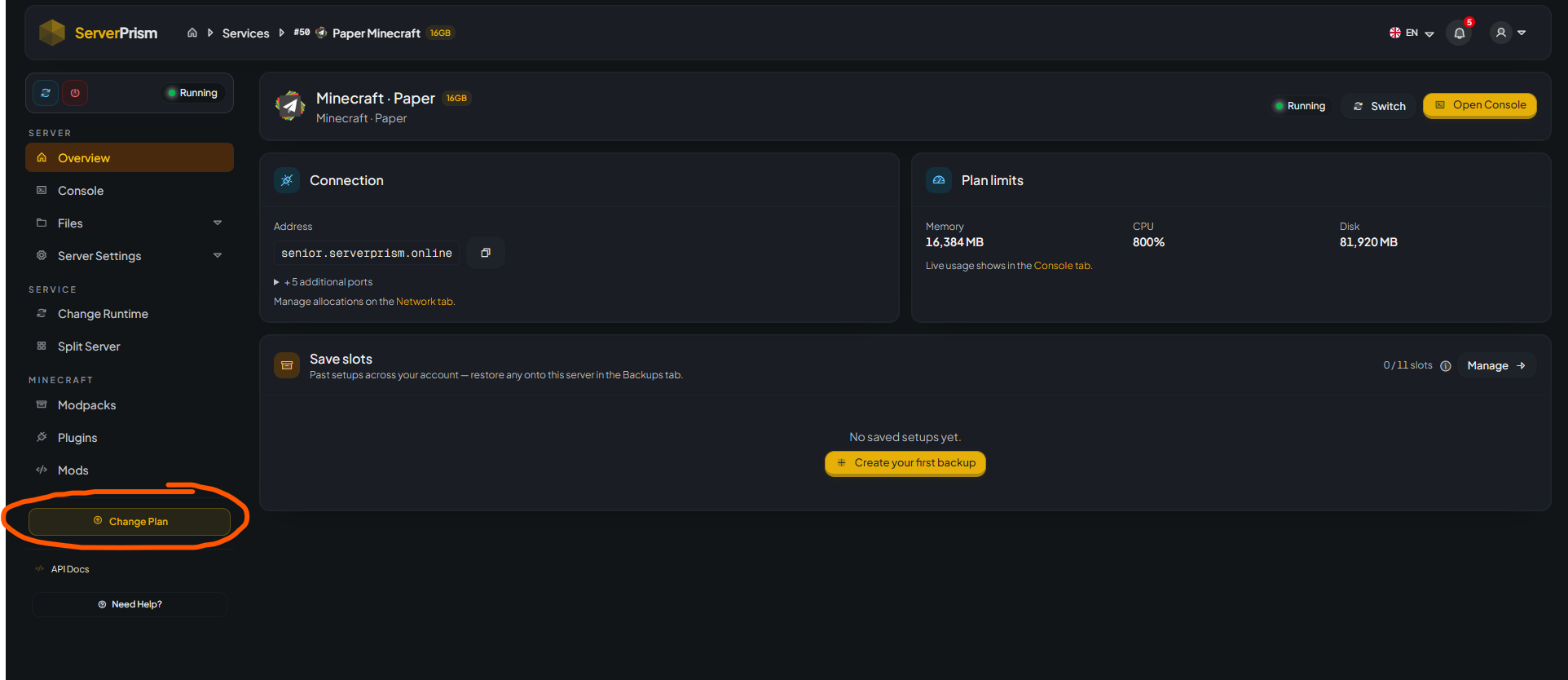
Connectez-vous à votre panneau ServerPrism et sélectionnez le serveur que vous souhaitez mettre à niveau ou rétrograder.
Vous serez redirigé vers la page d'aperçu du serveur où vous pourrez voir les ressources de votre forfait actuel, notamment :
- Mémoire (RAM)
- Allocation CPU
- Espace disque
Étape 2 : Cliquez sur "Changer de forfait"
Dans le menu de navigation de gauche, cliquez sur le bouton jaune "Changer de forfait" situé près du bas de la page.
Étape 3 : Sélectionnez votre nouveau forfait
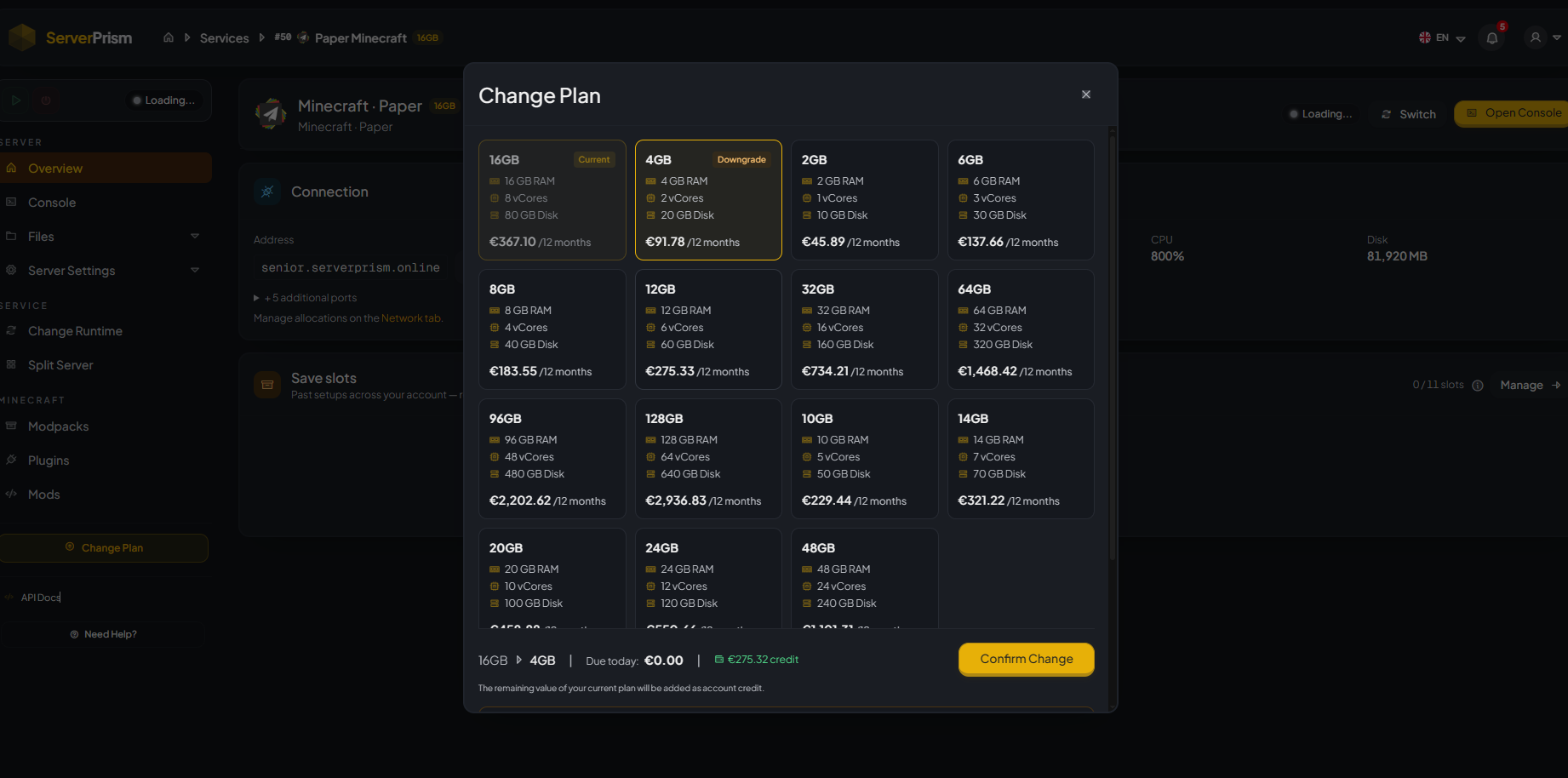
Une fenêtre "Changer de forfait" apparaîtra, affichant tous les forfaits disponibles.
Chaque forfait indique :
- Allocation de RAM
- Cœurs de CPU
- Capacité de stockage
- Informations de tarification
Vous pouvez sélectionner :
- Un forfait plus grand pour améliorer les ressources
- Un forfait plus petit pour réduire les ressources
Votre forfait actuellement actif sera marqué comme "Actuel".
Étape 4 : Examinez les changements
Avant de confirmer, examinez :
- La nouvelle allocation de RAM
- Le nombre de cœurs de CPU
- La quantité de stockage
- Tout crédit ou frais qui seront appliqués
Si vous rétrogradez, toute valeur inutilisée de votre forfait actuel peut être créditée sur votre compte selon votre cycle de facturation.
Étape 5 : Confirmez le changement
Une fois que vous avez sélectionné le forfait désiré, cliquez sur le bouton "Confirmer le changement".
Le système traitera automatiquement la demande de mise à niveau ou de rétrogradation.
Étape 6 : Attendez la mise à jour
Le changement de forfait se termine généralement en quelques instants.
Après la finalisation :
- Vos nouvelles limites de ressources apparaîtront sur la page d'aperçu.
- Le serveur peut redémarrer automatiquement en fonction du changement appliqué.
- Vérifiez que votre serveur démarre correctement après la mise à jour.
Notes importantes
- Créez toujours une sauvegarde avant d'apporter des modifications majeures à votre serveur.
- Assurez-vous que le forfait sélectionné dispose de ressources suffisantes pour le nombre de joueurs, les plugins et les mods de votre serveur.
- La rétrogradation vers un forfait avec des ressources insuffisantes peut entraîner des problèmes de performance.
- Si vous rencontrez des problèmes après avoir changé de forfait, ouvrez un ticket de support et notre équipe se fera un plaisir de vous aider.
Besoin d'aide ?
Si vous n'êtes pas sûr du forfait le mieux adapté à votre serveur, contactez l'équipe de support de ServerPrism avec :
- Le type de jeu
- Le nombre de joueurs attendu
- La liste des plugins/mods
- Les problèmes de performance actuels
Nous vous aiderons à choisir le forfait le plus adapté à vos besoins.