Cómo Actualizar o Degradar tu Plan de ServerPrism
Actualizar o degradar tu plan de ServerPrism es rápido y se puede hacer directamente desde el panel de tu servidor. Sigue los pasos a continuación.
Cómo Actualizar o Degradar tu Plan de ServerPrism
Actualizar o degradar tu plan de ServerPrism es rápido y se puede hacer directamente desde el panel de tu servidor. Sigue los pasos a continuación.
Paso 1: Abre tu Servidor
Inicia sesión en tu panel de ServerPrism y selecciona el servidor que deseas actualizar o degradar.
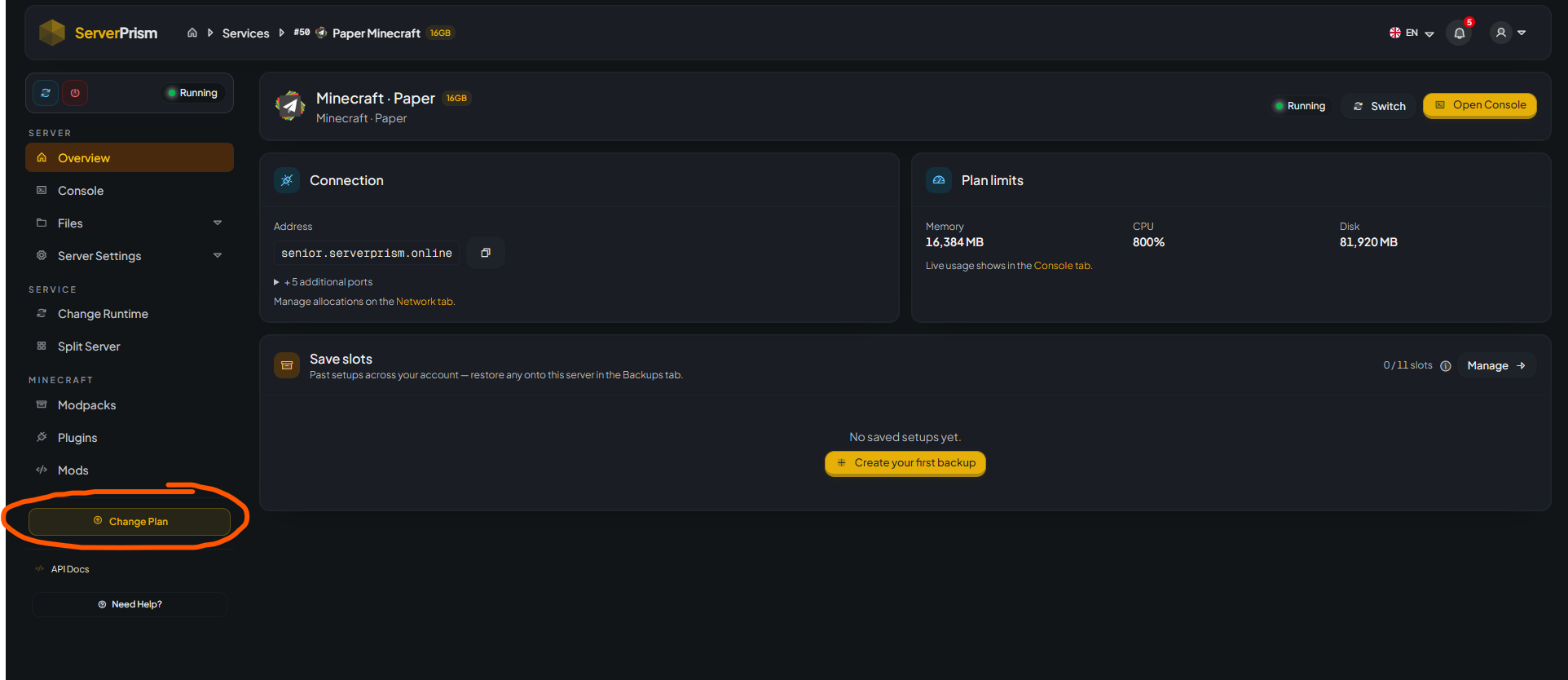
Serás dirigido a la página de resumen del servidor donde podrás ver los recursos de tu plan actual, incluyendo:
- Memoria (RAM)
- Asignación de CPU
- Espacio en Disco
Paso 2: Haz clic en "Change Plan"
En el menú de navegación izquierdo, haz clic en el botón amarillo "Change Plan" ubicado cerca de la parte inferior de la página.
Paso 3: Selecciona tu Nuevo Plan
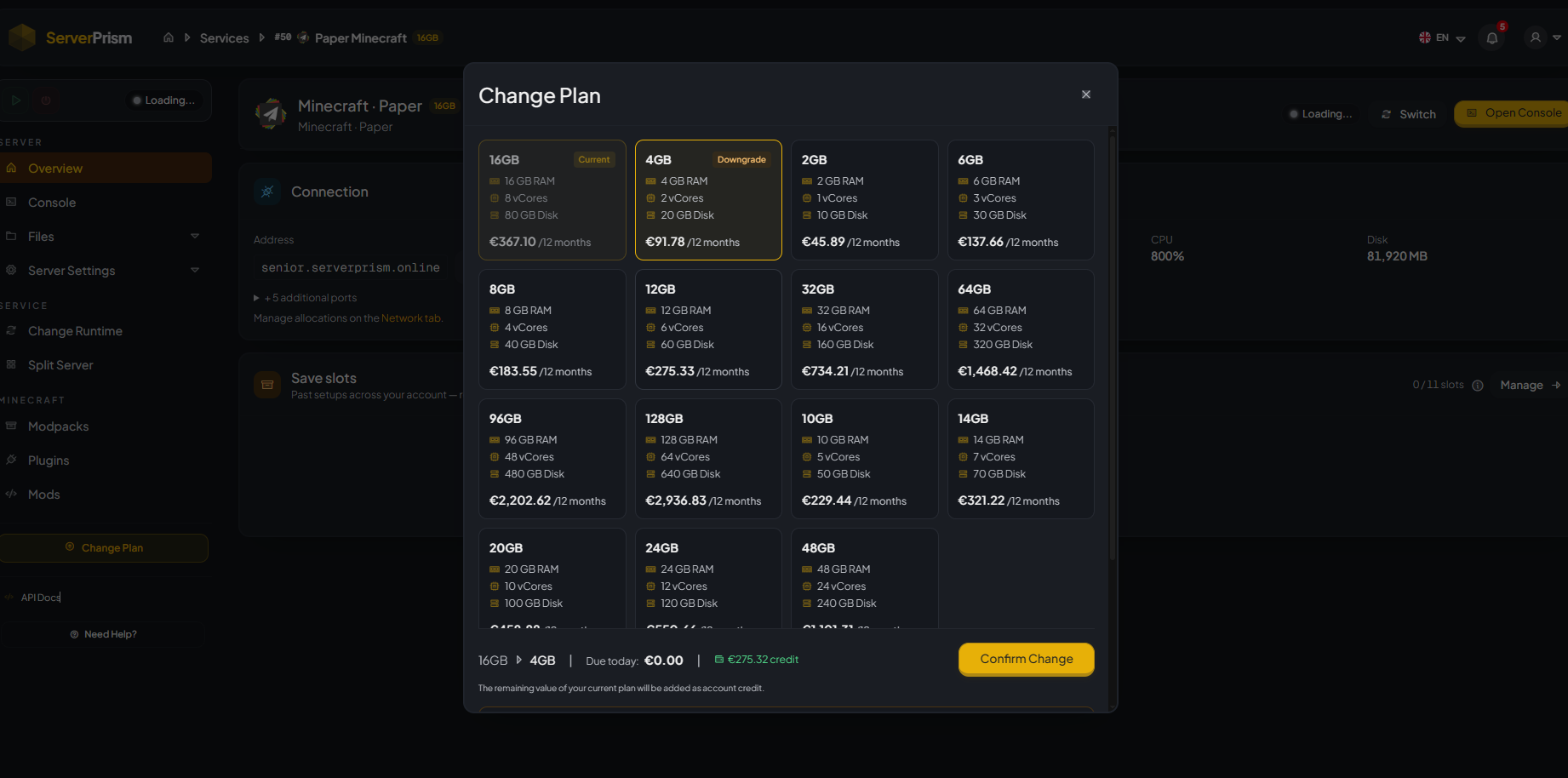
Aparecerá una ventana de "Change Plan" mostrando todos los planes disponibles.
Cada plan muestra:
- Asignación de RAM
- Núcleos de CPU
- Capacidad de almacenamiento
- Información de precios
Puedes seleccionar:
- Un plan más grande para actualizar los recursos
- Un plan más pequeño para degradar los recursos
Tu plan actualmente activo estará marcado como "Current".
Paso 4: Revisa los Cambios
Antes de confirmar, revisa:
- Nueva asignación de RAM
- Cantidad de núcleos de CPU
- Cantidad de almacenamiento
- Cualquier crédito o cargo que se aplicará
Si estás degradando, cualquier valor no utilizado de tu plan actual puede ser acreditado a tu cuenta según tu ciclo de facturación.
Paso 5: Confirma el Cambio
Una vez que hayas seleccionado el plan deseado, haz clic en el botón "Confirm Change".
El sistema procesará automáticamente la solicitud de actualización o degradación.
Paso 6: Espera la Actualización
El cambio de plan generalmente se completa en unos pocos momentos.
Después de la finalización:
- Tus nuevos límites de recursos aparecerán en la página de Overview.
- El servidor puede reiniciarse automáticamente dependiendo del cambio aplicado.
- Verifica que tu servidor se inicie correctamente después de la actualización.
Notas Importantes
- Siempre crea una copia de seguridad antes de realizar cambios importantes en tu servidor.
- Asegúrate de que el plan seleccionado tenga recursos suficientes para la cantidad de jugadores, plugins y mods de tu servidor.
- Degradarse a un plan con recursos insuficientes puede causar problemas de rendimiento.
- Si experimentas algún problema después de cambiar de plan, abre un ticket de soporte y nuestro equipo estará encantado de ayudarte.
¿Necesitas Ayuda?
Si no estás seguro de qué plan es el mejor para tu servidor, contacta al equipo de soporte de ServerPrism con:
- Tipo de juego
- Cantidad esperada de jugadores
- Lista de plugins/mods
- Problemas de rendimiento actuales
Te ayudaremos a elegir el plan más adecuado para tus necesidades.