Como Atualizar ou Fazer Downgrade do Seu Plano ServerPrism
Atualizar ou fazer downgrade do seu plano ServerPrism é rápido e pode ser feito diretamente do painel do seu servidor. Siga os passos abaixo.
Como Atualizar ou Fazer Downgrade do Seu Plano ServerPrism
Atualizar ou fazer downgrade do seu plano ServerPrism é rápido e pode ser feito diretamente do painel do seu servidor. Siga os passos abaixo.
Passo 1: Abra Seu Servidor
Faça login no seu painel ServerPrism e selecione o servidor que você gostaria de atualizar ou fazer downgrade.
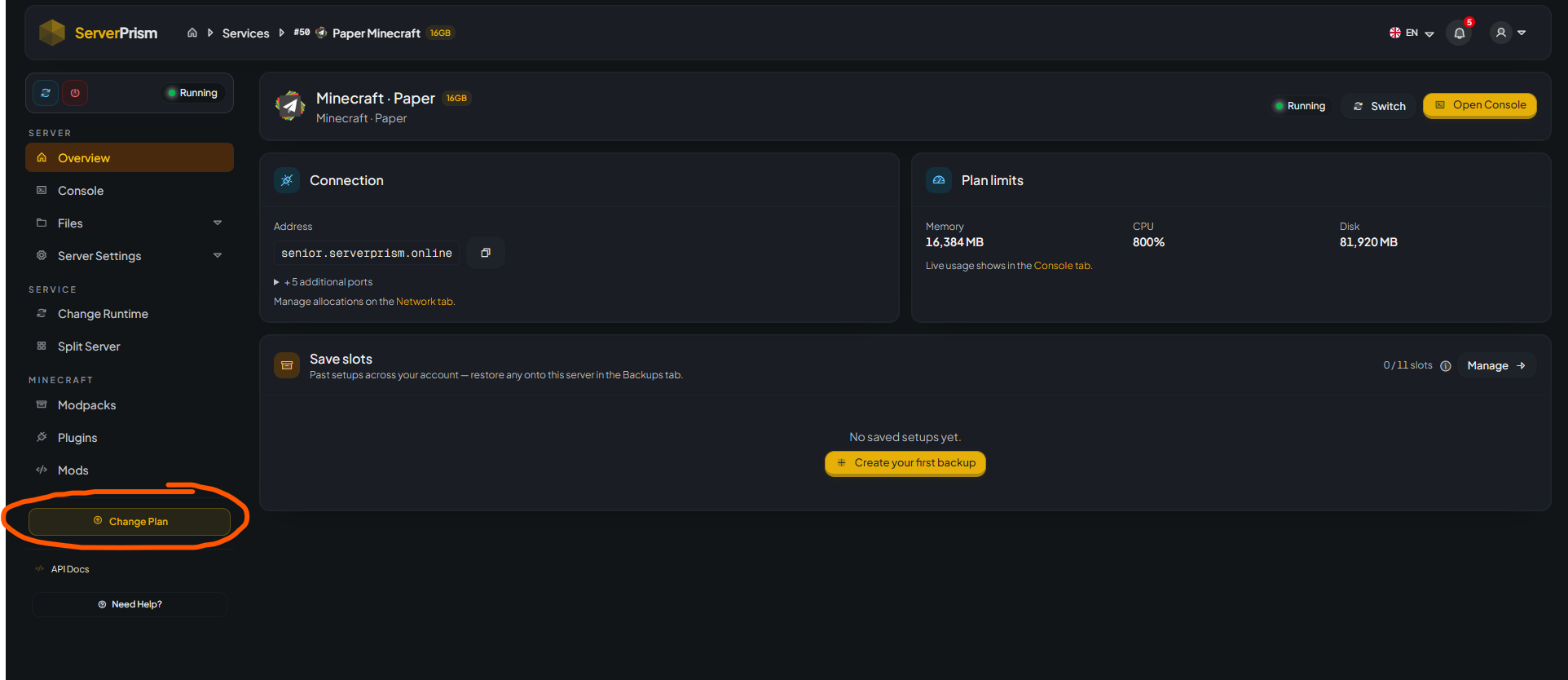
Você será levado à página de visão geral do servidor, onde poderá ver os recursos do seu plano atual, incluindo:
- Memória (RAM)
- Alocação de CPU
- Espaço em Disco
Passo 2: Clique em "Mudar Plano"
No menu de navegação à esquerda, clique no botão amarelo "Change Plan" localizado perto da parte inferior da página.
Passo 3: Selecione Seu Novo Plano
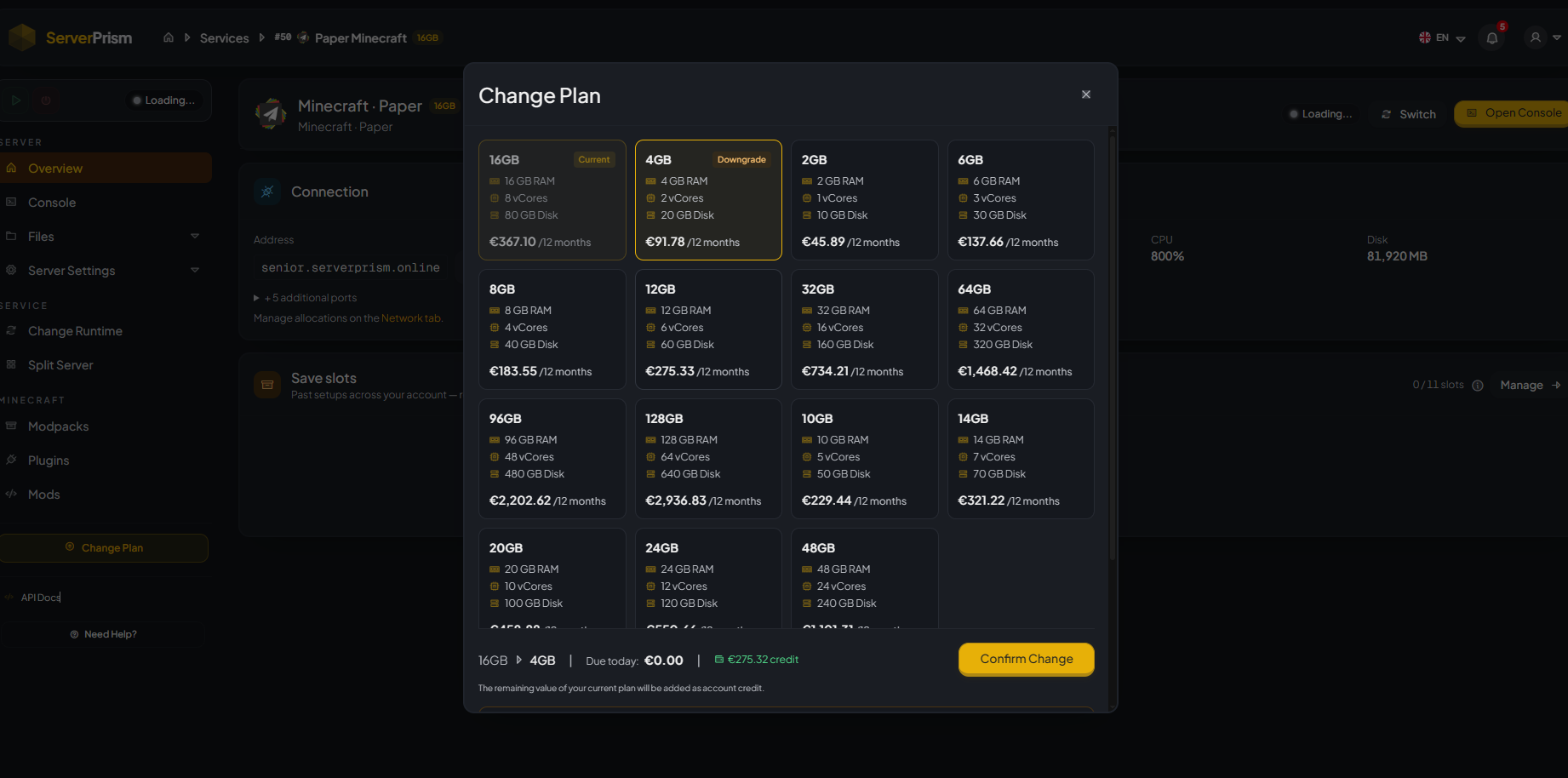
Uma janela "Change Plan" aparecerá, exibindo todos os planos disponíveis.
Cada plano mostra:
- Alocação de RAM
- Núcleos de CPU
- Capacidade de armazenamento
- Informações de preço
Você pode selecionar:
- Um plano maior para atualizar os recursos
- Um plano menor para fazer downgrade dos recursos
Seu plano atualmente ativo será marcado como "Current".
Passo 4: Revise as Alterações
Antes de confirmar, revise:
- Nova alocação de RAM
- Contagem de núcleos de CPU
- Quantidade de armazenamento
- Quaisquer créditos ou cobranças que serão aplicados
Se você estiver fazendo downgrade, qualquer valor não utilizado do seu plano atual poderá ser creditado em sua conta de acordo com seu ciclo de faturamento.
Passo 5: Confirme a Alteração
Depois de selecionar o plano desejado, clique no botão "Confirm Change".
O sistema processará automaticamente a solicitação de atualização ou downgrade.
Passo 6: Aguarde a Atualização
A mudança de plano geralmente é concluída em alguns instantes.
Após a conclusão:
- Seus novos limites de recursos aparecerão na página de Visão Geral.
- O servidor pode reiniciar automaticamente dependendo da alteração aplicada.
- Verifique se o seu servidor inicia com sucesso após a atualização.
Notas Importantes
- Sempre crie um backup antes de fazer grandes alterações no seu servidor.
- Certifique-se de que o plano selecionado tenha recursos suficientes para a contagem de jogadores, plugins e mods do seu servidor.
- Fazer downgrade para um plano com recursos insuficientes pode causar problemas de desempenho.
- Se você tiver algum problema após a mudança de planos, abra um ticket de suporte e nossa equipe terá prazer em ajudar.
Precisa de Ajuda?
Se você não tem certeza de qual plano é o melhor para o seu servidor, entre em contato com a equipe de suporte da ServerPrism com:
- Tipo de jogo
- Contagem esperada de jogadores
- Lista de plugins/mods
- Problemas de desempenho atuais
Nós o ajudaremos a escolher o plano mais adequado às suas necessidades.